
CyberLink PowerDirector 13 und sein Chromakey-Werkzeug bietet die Möglichkeit mit wenigen Mausklicks z.B. ein Logo im grünen oder blauen Hintergrund in ein laufendes Filmprojekt einzufügen. Der grüne oder blaue Hintergrund wird durch den Chromakey-Effekt transparent, somit bleibt nur das eigentliche Log im Film verfügbar.
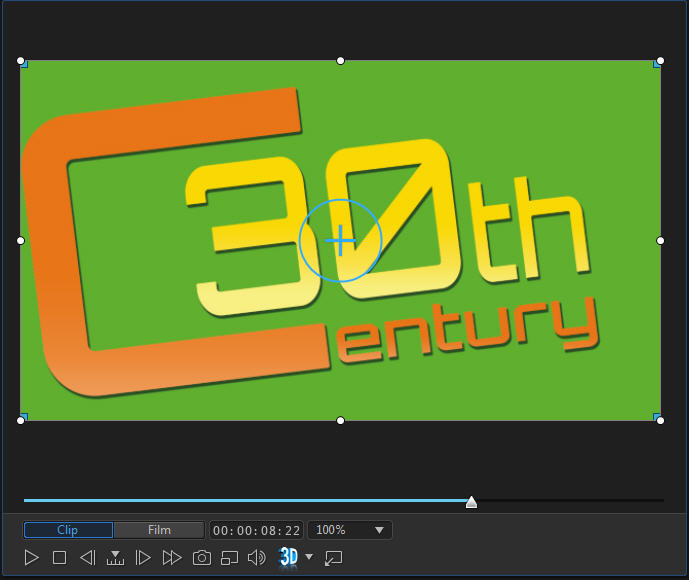 Sie können zunächst ein Bild mit einem Logo in einem einfarbigen grünen oder blauen Hintergrund in einem Bildbearbeitungsprogramm (z.B. Photoshop oder Gimp) erstellen beachten Sie hier das gewünschte Format. Importieren Sie danach das erstellte Logo-Bild mit grünem Hintergrund in den Medienraum von PowerDirector und schalten in der Ansicht auf Bilder um somit werden Ihnen nur importierte Bilder im Medienraum angezeigt. Legen Sie das Bild z.B. in die 2. Spur in der Timeline und trimmen es auf die gewünschte Länge. In der Vorschau wird das Logo dem Video im Hintergrund überlagert, das eigentliche Video im Hintergrund ist nicht sichtbar. Um den grünen Hintergrund transparent zu gestalten, klicken Sie auf die Option Ändern oberhalb der Timeline. Nun startet der BiB-Designer von PowerDirector. Passen Sie zuerst im BiB-Designer die Größe des Logos. Ziel ist es, das Logo oben rechts in der Ecke zu platzieren. Im Register Eigenschaften/Objekteinstellungen können Sie über die Option Ausmaß die Größe des Logos anpassen, z.B. verkleinern. Sie können jedoch auch in der Vorschau über die Eckenmarkierungen die Größe verändern. Verschieben Sie danach das verkleinerte Logo in die obere rechte Bildecke der Vorschau.
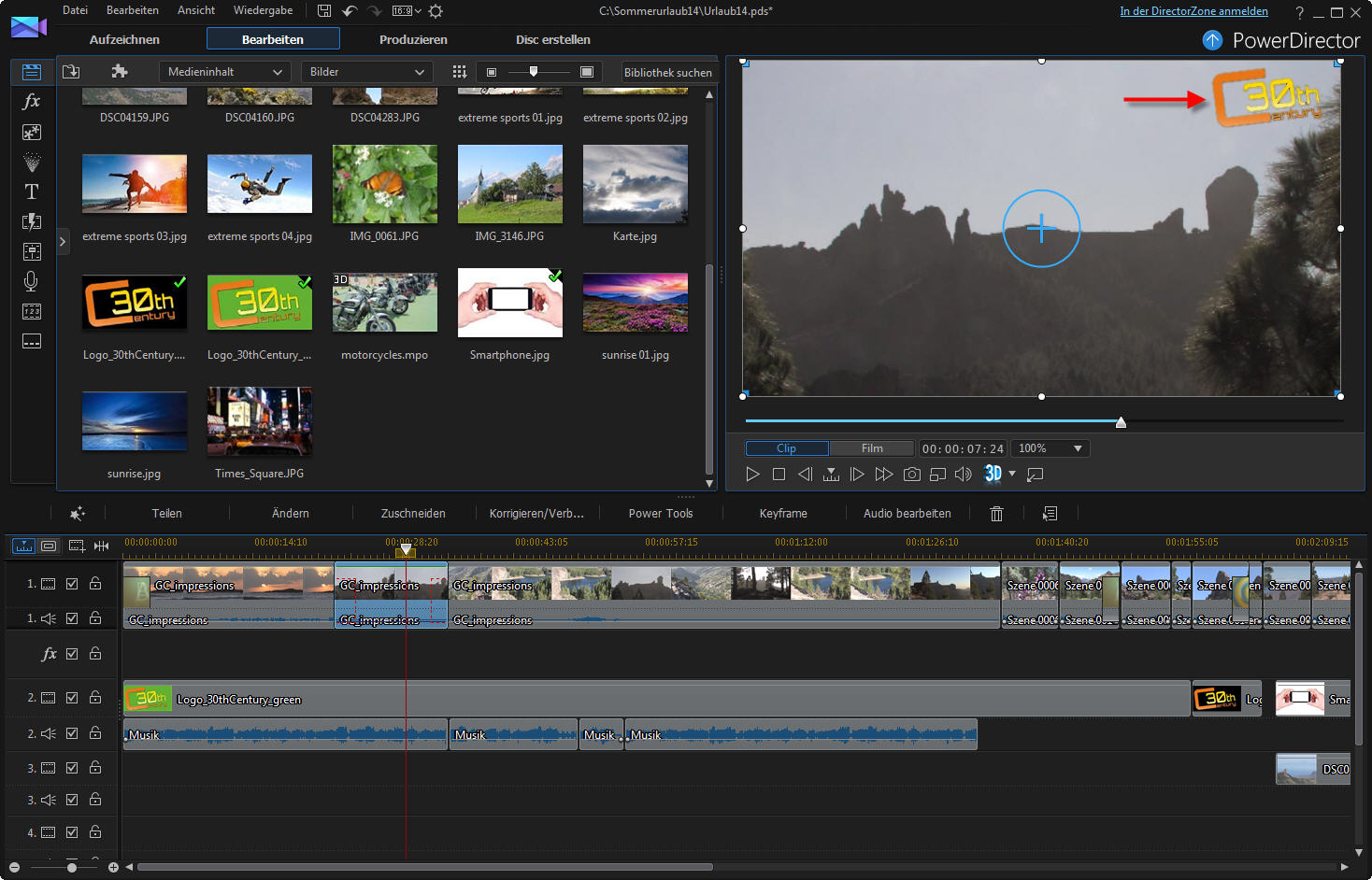 Jetzt entfernen Sie den noch grünen Hintergrund des Logos, dazu können Sie im BiB-Designer die Option Chroma Key nutzen. Aktivieren Sie jetzt im Register Eigenschaften die Option Chroma Key. Danach nutzen Sie das Pipetten-Werkzeug, um die grüne Farbe des Hintergrundes auszuwählen. Bewegen Sie dazu die Maus in der Vorschau auf das Grün im Logo-Bild, durch Mausklick wählen Sie die grüne Key-Farbe aus. Die Farbe Grün wird in den Einstellungen übernommen, in der Vorschau wird der Hintergrund des Logos sofort transparent. Bei einem einfarbigen Grünton als Logo-Hintergrund ist das Chromakeying damit abgeschlossen. Die Optionen Farbtoleranz, Sättigungstoleranz, Leuchtdichtentoleranz und Kantenschärfe ermöglichen weitere Optimierungen zur Beseitigung des Grüntons z.B. an den Kanten des Logos. Damit gestalten Sie den Hintergrund optimal transparent, das ist wichtig bei Hintergründen, die evt. nicht über einen einheitlichen Grünton verfügen. Mit Speichern übernehmen Sie die Einstellungen in die Timeline und fertig ist die Logo-Einblendung…
E ine weitere Möglichkeit des Einfügens von Logos oder anderen Objekten besteht in Form einer PNG-Bilddatei mit enthaltenem Alpha-Key. Wurde das Logo in einem Bildbearbeitungsprogramm mit einem transparenten Hintergrund als PNG gespeichert, so kann es direkt in PowerDirector importiert und in die Timelineübernommen werden. PowerDirector erkennt die Transparenz im Bild und zeigt auch nur das Logo als Überlagerung des Hintergrundvideos an, der transparente Hintergrund des PNG-Bildes ist automatisch auch transparent. Über die Eckenmarkierungenkann das Logo direkt in der Vorschau verkleinert und danach noch positioniert werden. Damit ist das Einfügen eines Logos oder Objektes bereits abgeschlossen… Viel Spass beim Ausprobieren…!
Weitere interessante Video-Workshops und Praxis-Tutorials mit vielen Tipps & Tricks aus der Praxis erhalten Sie im neuen Video Lernkurs für CyberLink PowerDirector 13 bzw. Director Suite 3. Auch der neue AudioDirector 5, ColorDirector 3 und PhotoDirector 6 werden im Lernkurs in der Praxis gezeigt!